我们在使用Excel时,碰到起始日期和结束日期分别在两个单元格时,可能需要将他们合并在一个单元格中,由于Excel存储的日期其实是数据编码,直接合并会出现错误,那么如何合并两个日期呢?下面小编来分享一下具体方法。

-
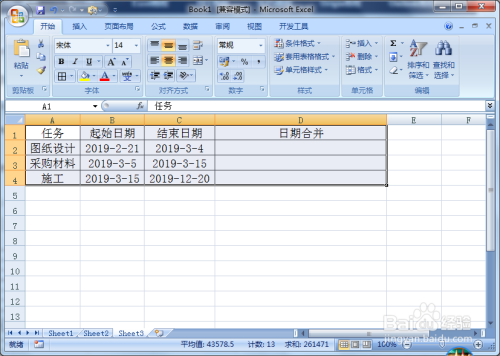
我们打开Excel,编辑好报表。
-
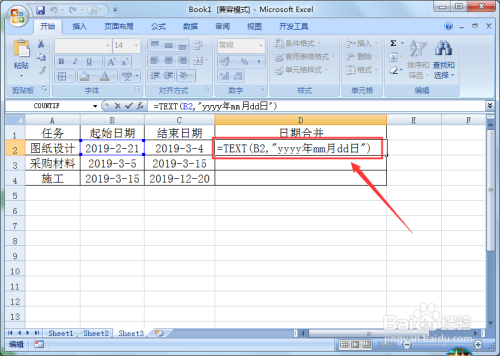
首先我们需要将起始日期转换成文本,需要TEXT函数。在D2单元格输入“=TEXT(B2,”yyyy年mm月dd日”)”。
-
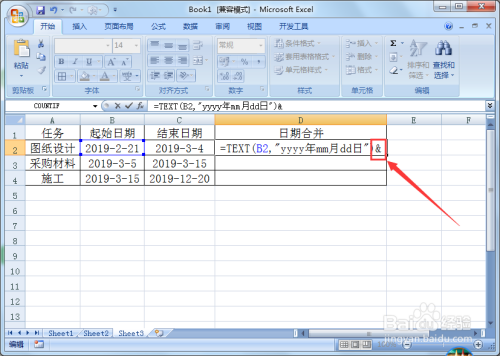
接着我们需要连接另一个日期的话,需要连接符“&”,在刚才输入的函数后面输入一个“&”。
-
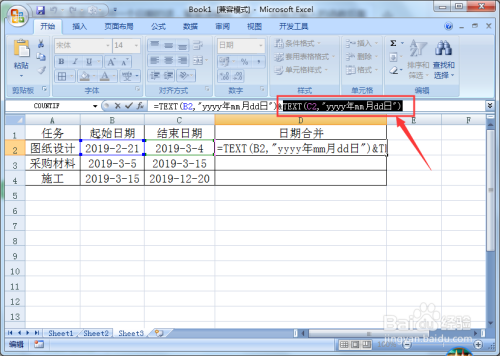
接着我们需要将转换成文本的结束日期跟刚才已经转换成文本的起始日期连接起来。在刚才输入的“&”后面输入“TEXT(C2,”yyyy年mm月dd日”)”
-
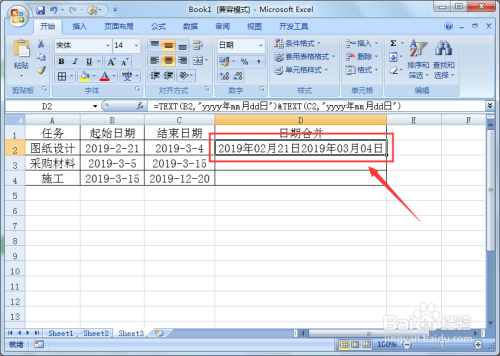
按下键盘上的“回车”,可以看到,起始日期和结束日期已经按我们的要求合并在同一个单元格里了。但这样的格式不利于阅读,我们需要继续改造一下格式。
-
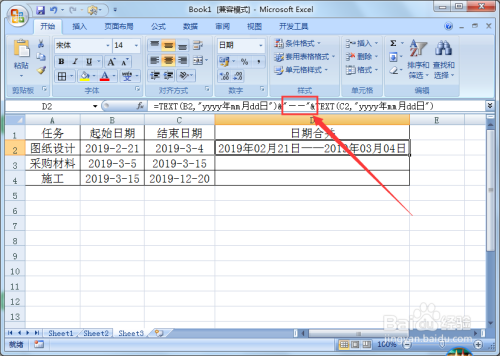
我们在刚才输入的整个公式中的连接符“&”后面插入“”——”&”,使公式变为“=TEXT(B2,”yyyy年mm月dd日”)&”——”&TEXT(C2,”yyyy年mm月dd日”)”,按下回车,这次看起来比较顺眼了。
-
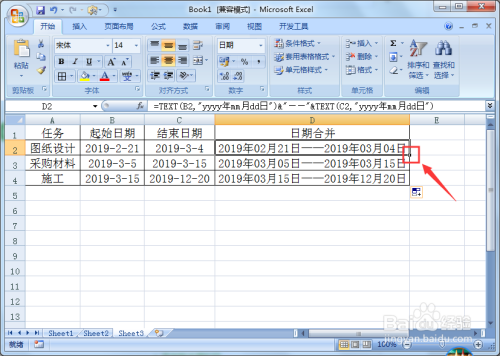
鼠标按住单元格右下角的小方块,向下拖动,给下面两个单元格也填充公式。可以看到,三组起止日期都被合并好了。
正文完