由于n8n 官方托管不支持飞书等社区节点,本地部署 doker 连 webhook不稳定,电脑也无法 24 小时开机,部署到 claw cloud,railway 又要 5-20 刀/月
这次真被我薅到一套「0 元就能跑线上 n8n」的穷鬼爽局:Hugging Face 当服务器(2CPU+16GB+不限流量),Supabase 当数据库,全程就用1个 Hugging Face 账号 + 1个邮箱账号搞定,视频里我手把手教你配 Supabase 的 pooler、在 HF 填好环境变量,一键把 n8n 部署上线,再顺便做一个「每天自动跑一下」的小工作流 或者直接使用uptimerobot 每5 分钟访问网站,防止容器睡死,最后在国内直接打开 n8n 后台,不翻墙也能改流程、加节点、连 API。
如果你一直想试试自动化、想给自己做点小工具(自动发消息、自动抓数据、自动生成日报),又不想一上来就付服务器费,这条就是「白嫖版起飞教程」🚀 跟着视频照着点就行
以下是图文教程
必须准备项
1、注册 huggingface和 supabase,并且邮箱验证通过
2、记住 huggingface 和 supabase 设置的用户名user id
一、注册 supabase 数据库
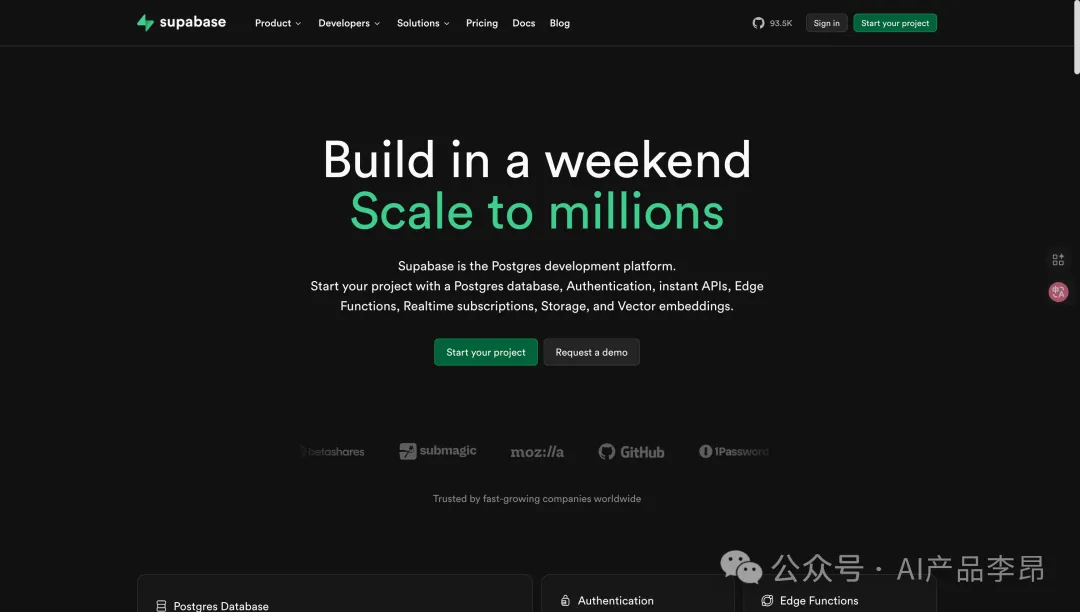
网址:https://supabase.com/
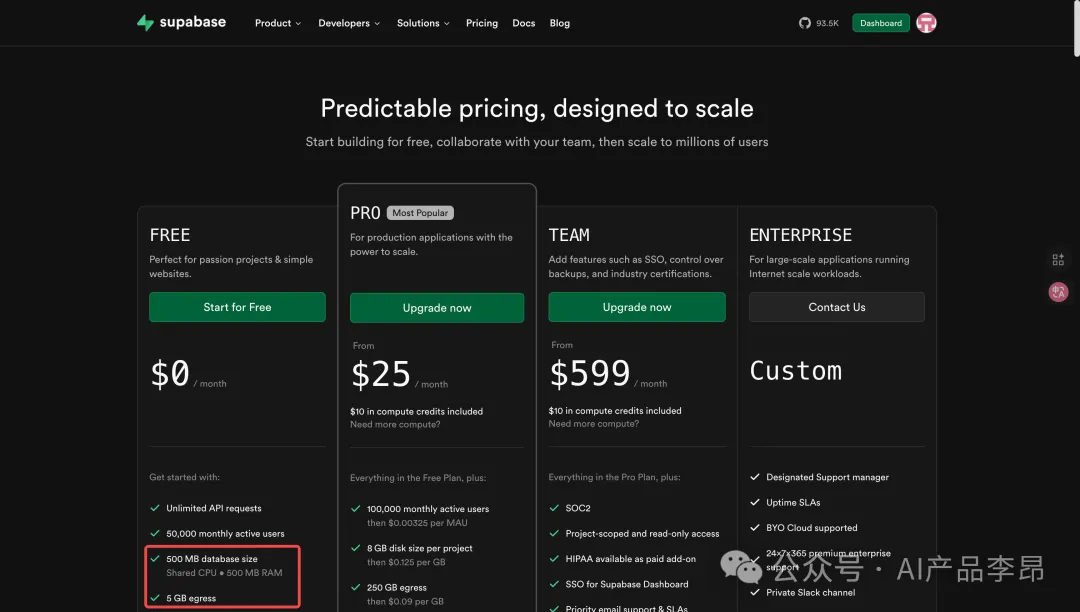
免费资源:
Unlimited API requests 无限 API 请求
50,000 monthly active users 每月活跃用户5万
500 MB database size 500 MB 数据库大小(PostgresSQL)
1 GB file storage 1 GB 文件存储
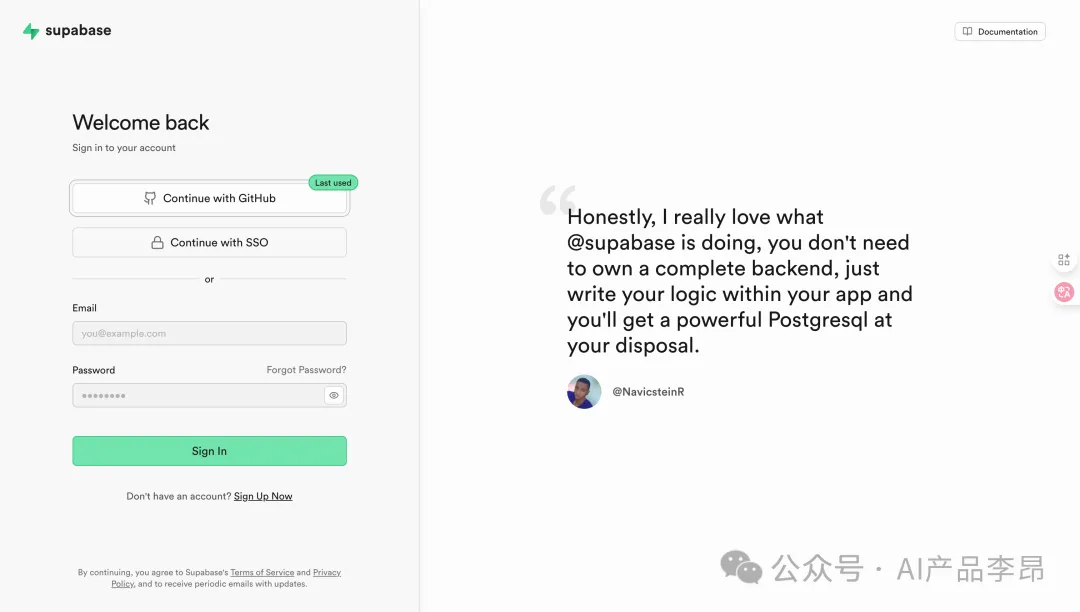
1.注册并登录
一般使用 github 授权登录
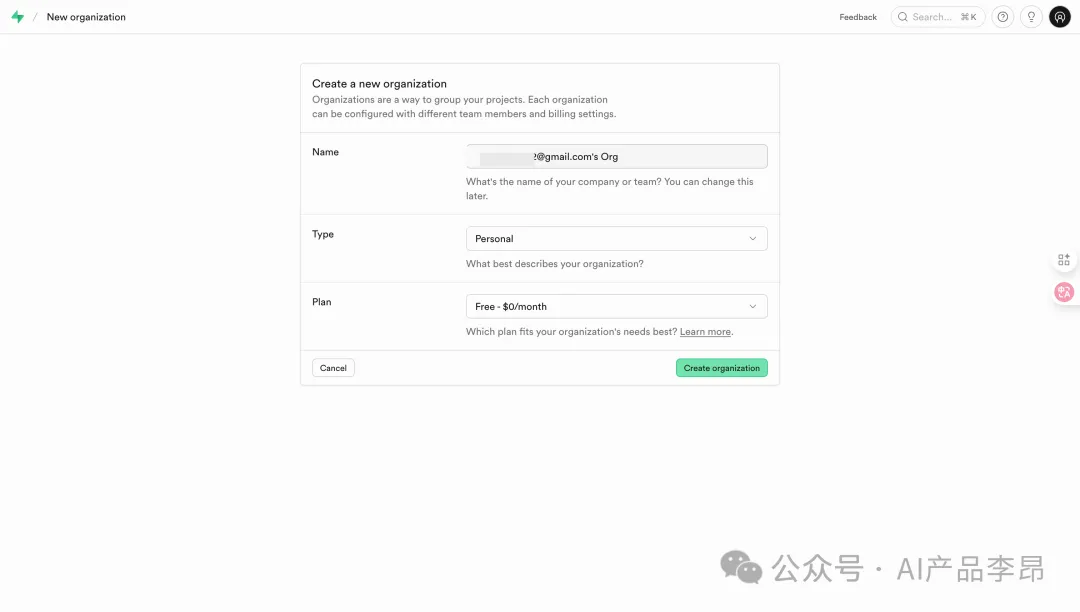
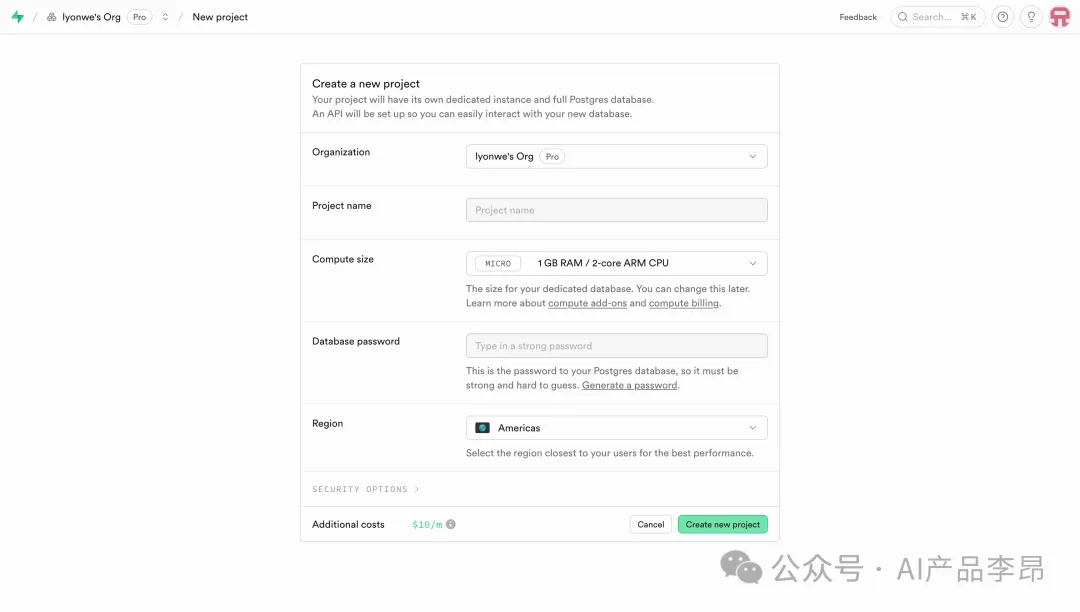
2.创建项目
Project name项目名称,比如:n8n
Compute size:默认即可
Database password:随便设置,但一定要复制保存在本地,后面 huggingface 的配置需要用到
Region服务器地区:选择和 huggingface 一样的美国,美东或者美西,降低服务器网络延迟
检查无误,点击 create new project,等待3-5min,项目创建完成
二、注册 huggingface服务器
网址:https://huggingface.co/
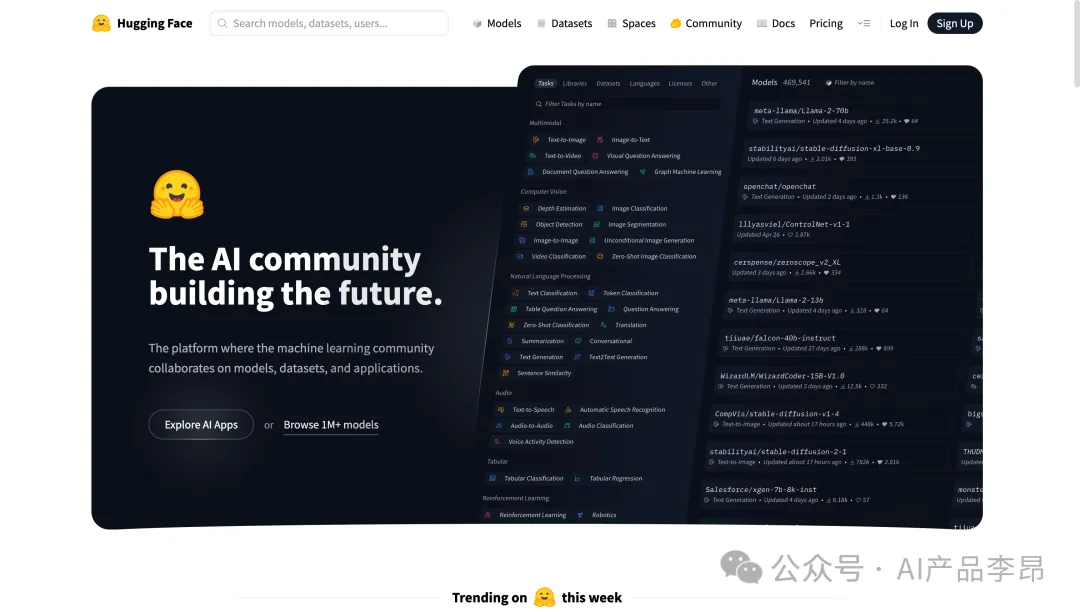
1. 注册并登录
注意需要验证邮箱

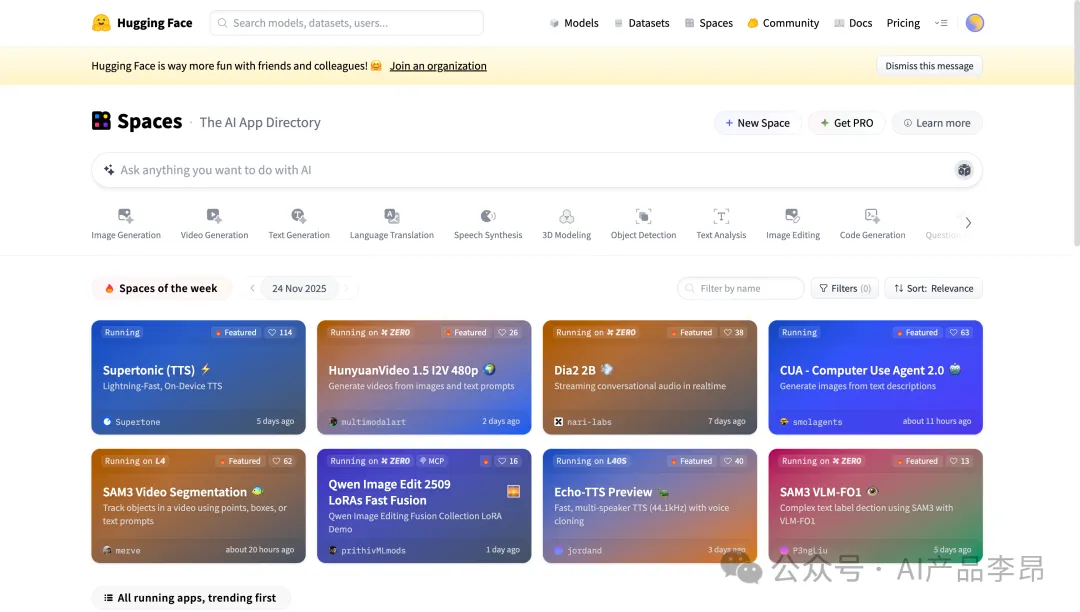
2.创建服务器
进入Space页面选择右上角的+ New Space
最后网络选择:Public
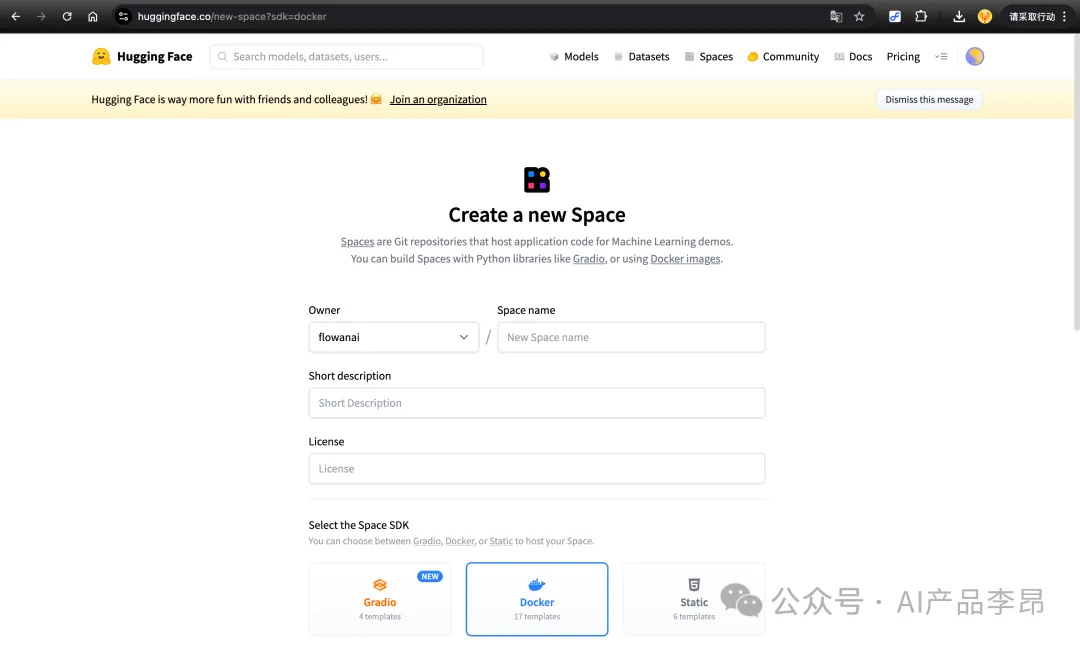
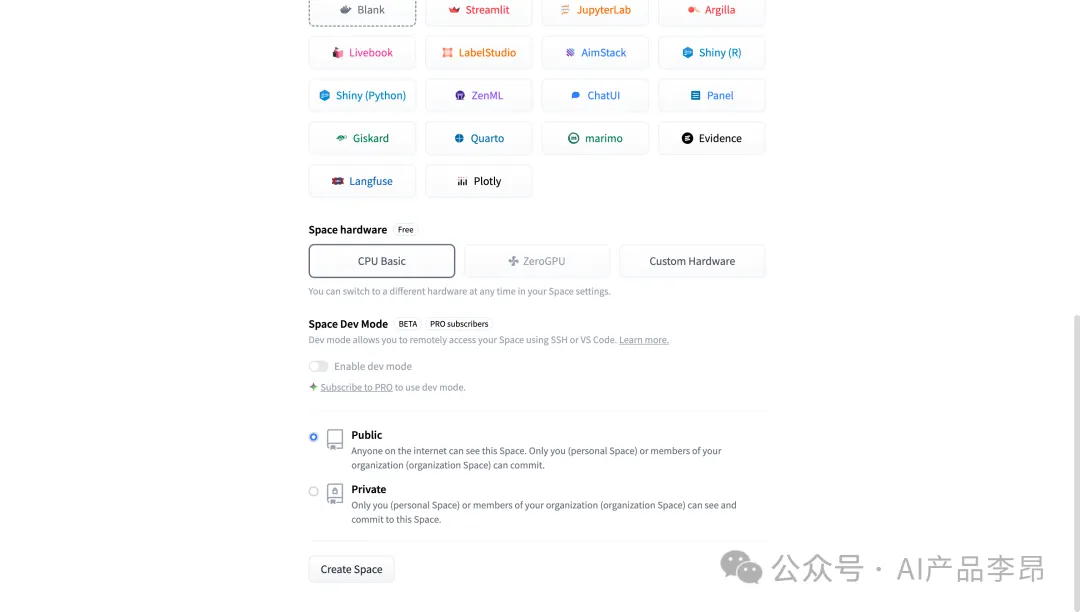
创建完成后注意,这个Space后续的WEBHOOK_URL就是https://username-spacename.hf.space/
四、配置 huggingface 的Docker 自动更新文件
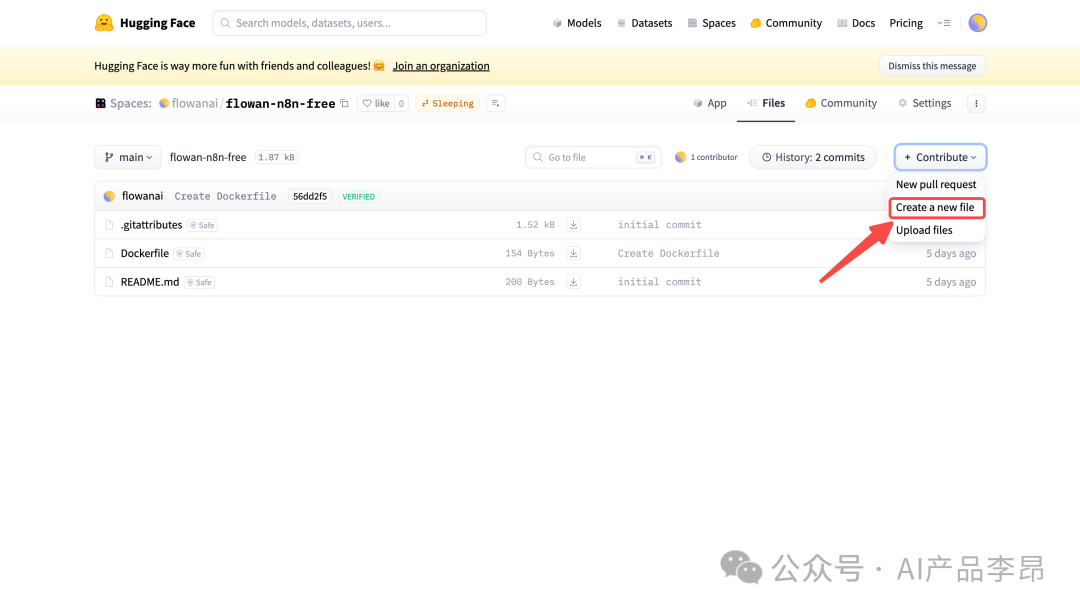
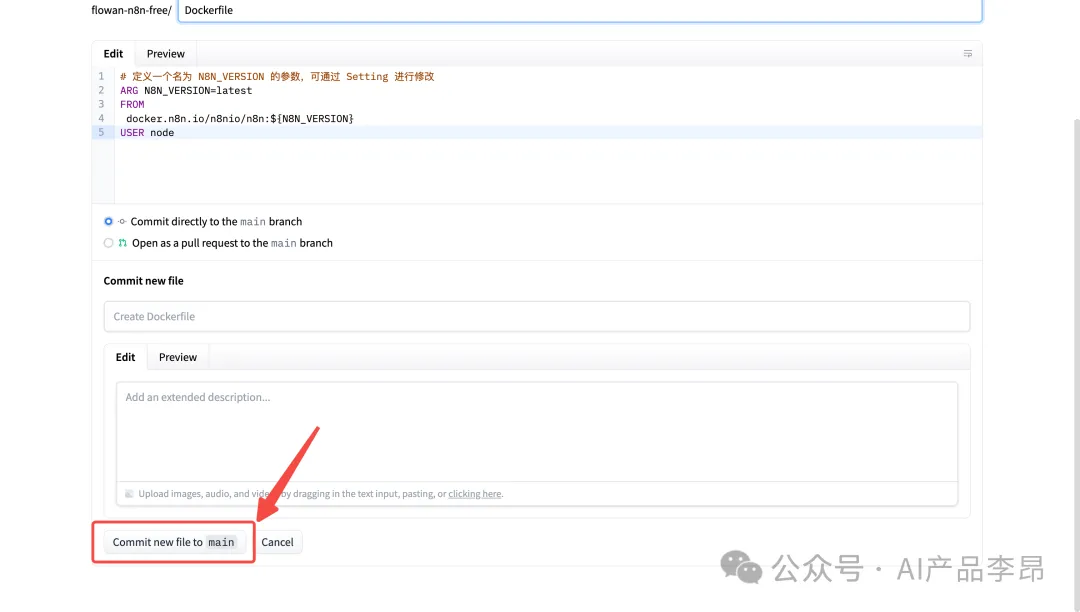
Space 创建完成后,点击Files,Create Dockerfile
File Name:Dockerfile
# 定义一个名为 N8N_VERSION 的参数,可通过 Setting 进行修改ARG N8N_VERSION=latestFROMdocker.n8n.io/n8nio/n8n:${N8N_VERSION}USER node

四、配置 huggingface 变量
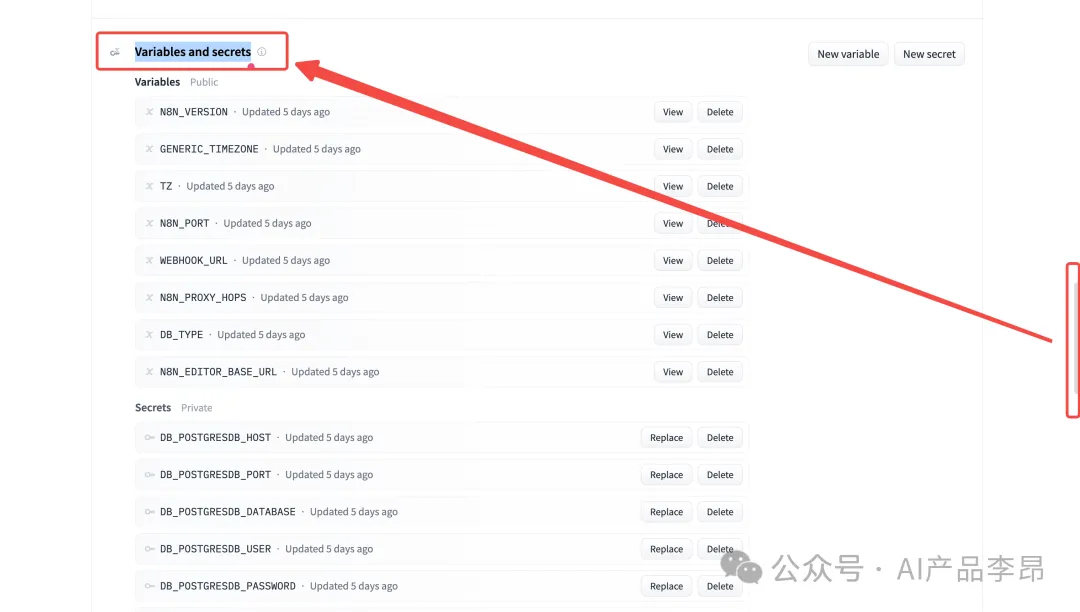
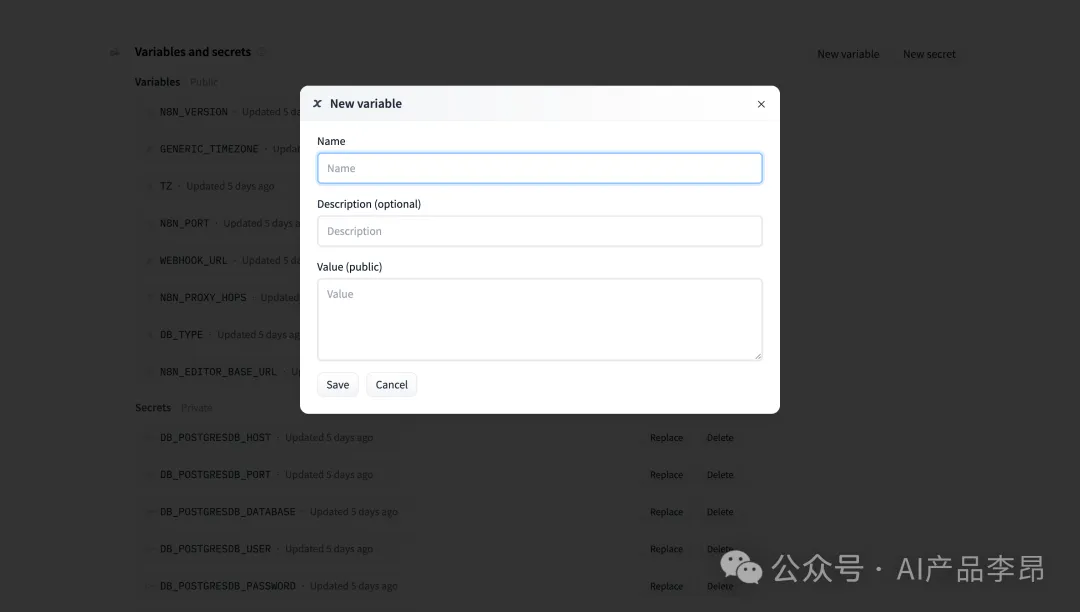
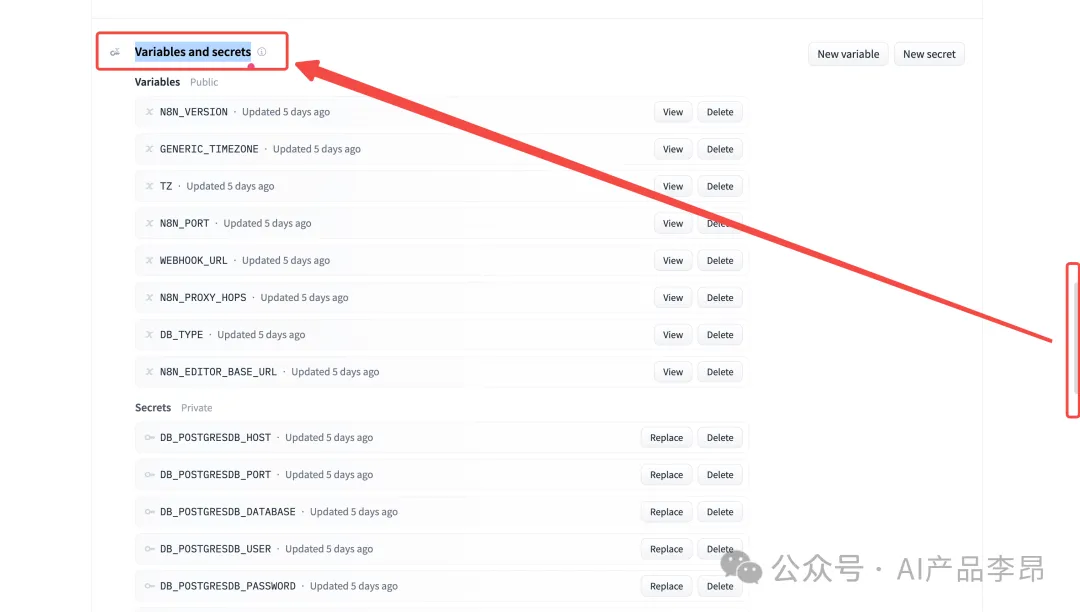
点击右上角的 setting,向下划动找到Variables and secrets,点击New variable 配置变量:
N8N_VERSION:latestGENERIC_TIMEZONE:Asia/ShanghaiTZ:Asia/ShanghaiN8N_PORT:7860WEBHOOK_URL:https://username-spacename.hf.space/N8N_EDITOR_BASE_URL:https://username-spacename.hf.space/N8N_PROXY_HOPS:1DB_TYPE:postgresdb

五、获取Supabase数据库连接信息
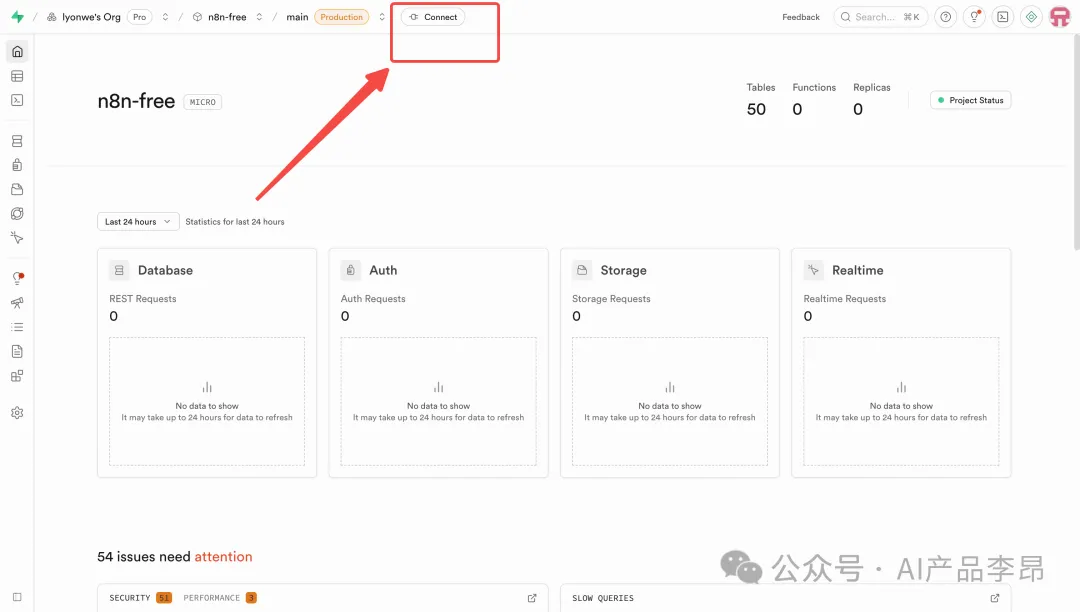
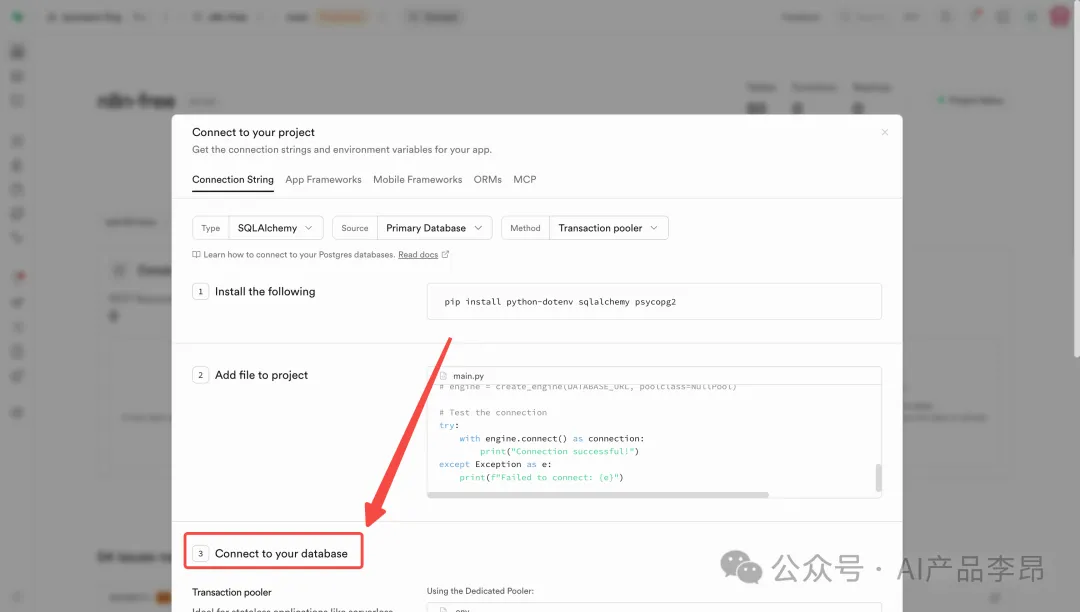
Supabase 项目创建完成后,点击项目顶部栏的Connect
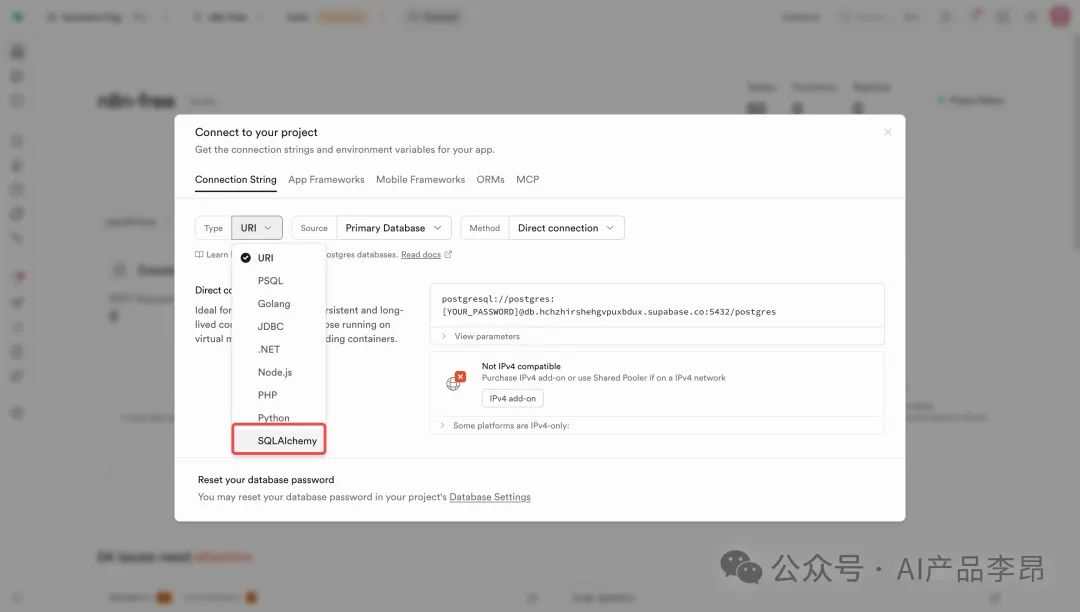
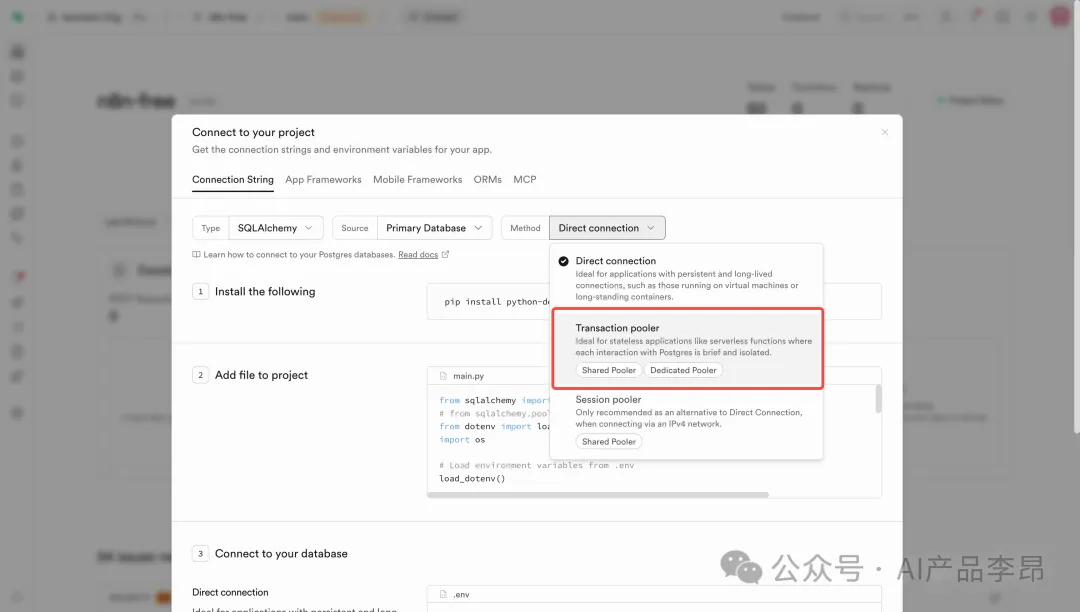
分别选中Type 的SQLAIchemy 和Method 的Transaction pooler
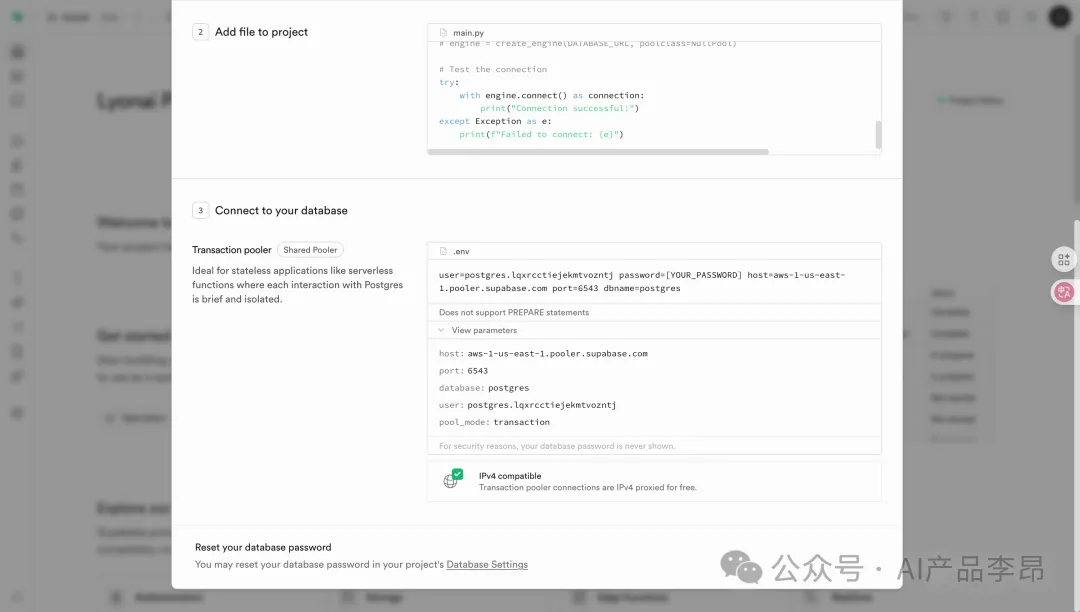
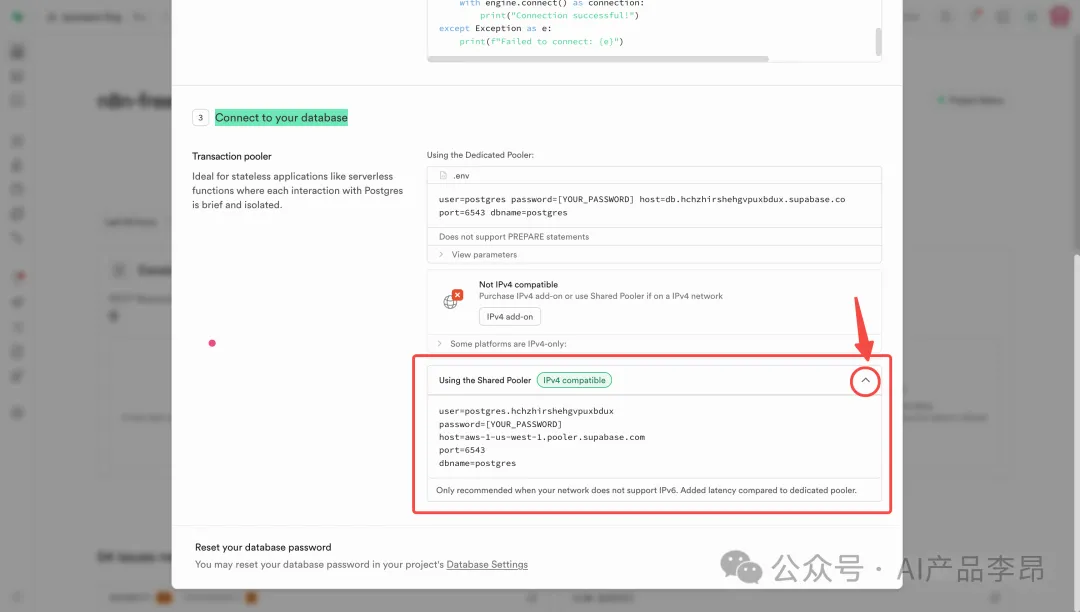
从Connect to your database获取连接信息
此时会有 2 种情况
1)如果显示IPv4 compatible,则展开View parameters,使用View parameters中的 key
2)如果显示Not IPv4 compatible,则点击展开Using the Shared Pooler ,使用the Shared Pooler中的 key
六、将获取到的Supabase 的Key配置Huggingface的 sectets
还是在Variables and secrets,点击New secrets 配置key:
DB_POSTGRESDB_HOST:supabasekey中的hostDB_POSTGRESDB_PORT:supabasekey中的portDB_POSTGRESDB_DATABASE:supabasekey中的dbnameDB_POSTGRESDB_USER:supabase 的DB_POSTGRESDB_PASSWORD:创建 supabase 项目时保存到本地的密码N8N_ENCRYPTION_KEY:自定义密码,加密n8n数据库
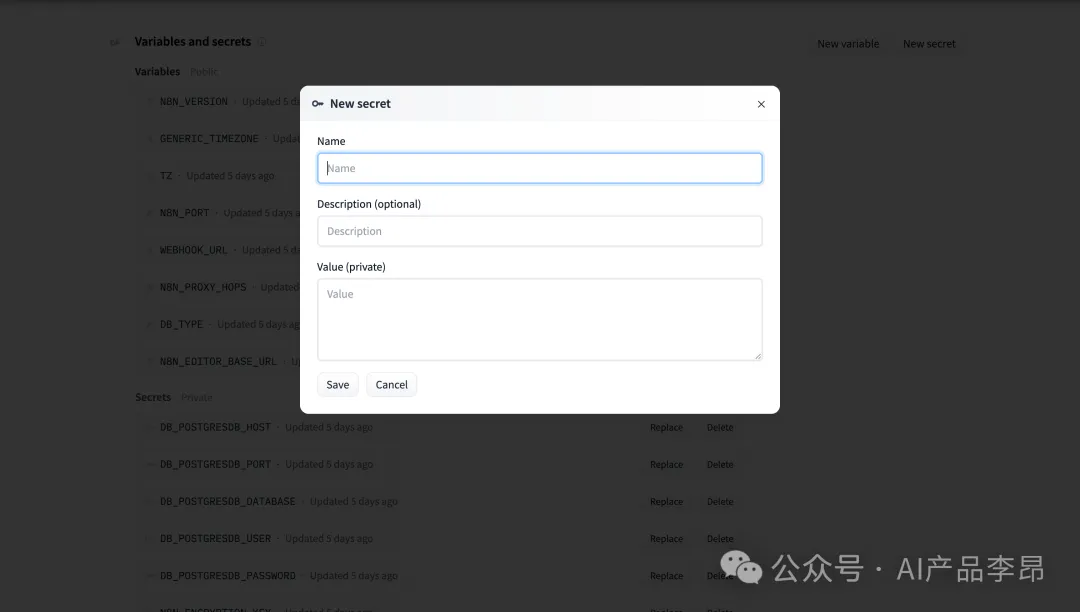
7、构建部署n8n到huggingface 线上服务器
检查Variables and secrets设置后,上划找到Factory rebuild,点击
Factory rebuild,直到这个 space 的状态从 building->starting显示为绿色的 running,并且复制 logs中的https://username-spacename.hf.space到浏览器打开,显示n8n的登录页面,则为构建上线成功
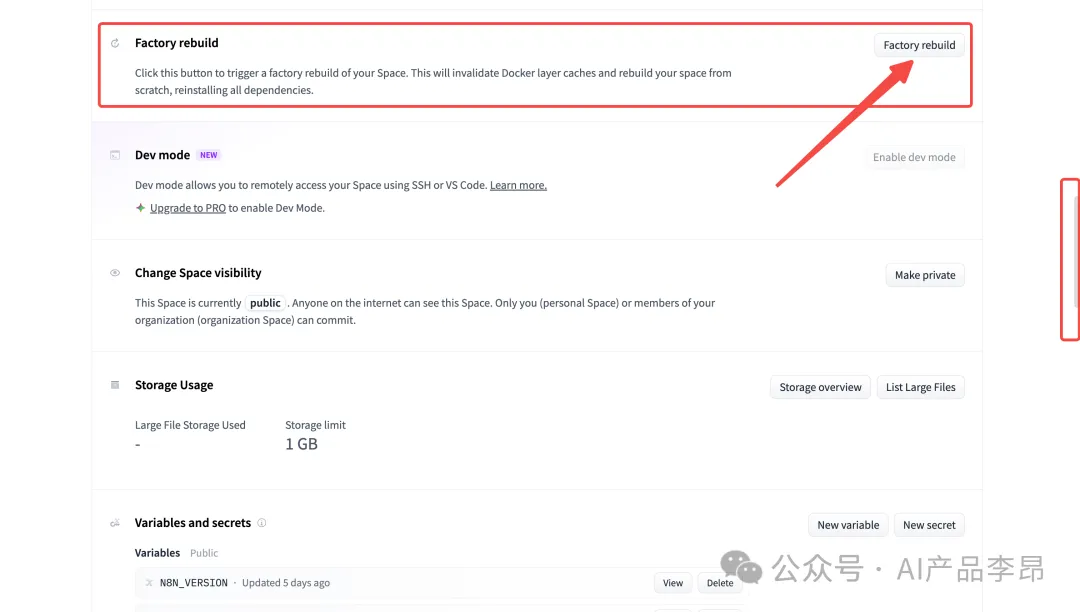
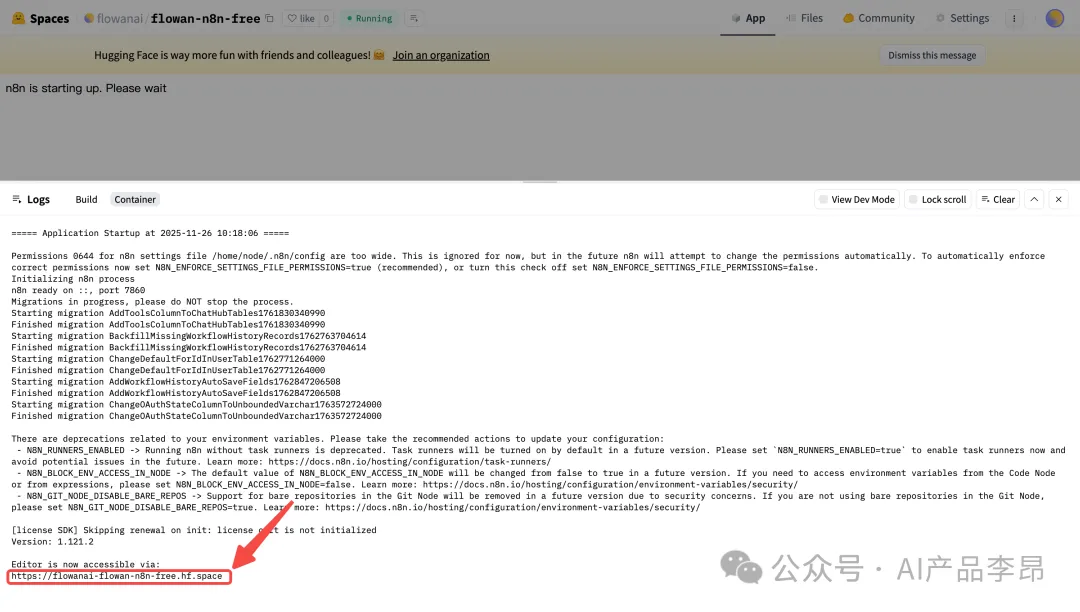
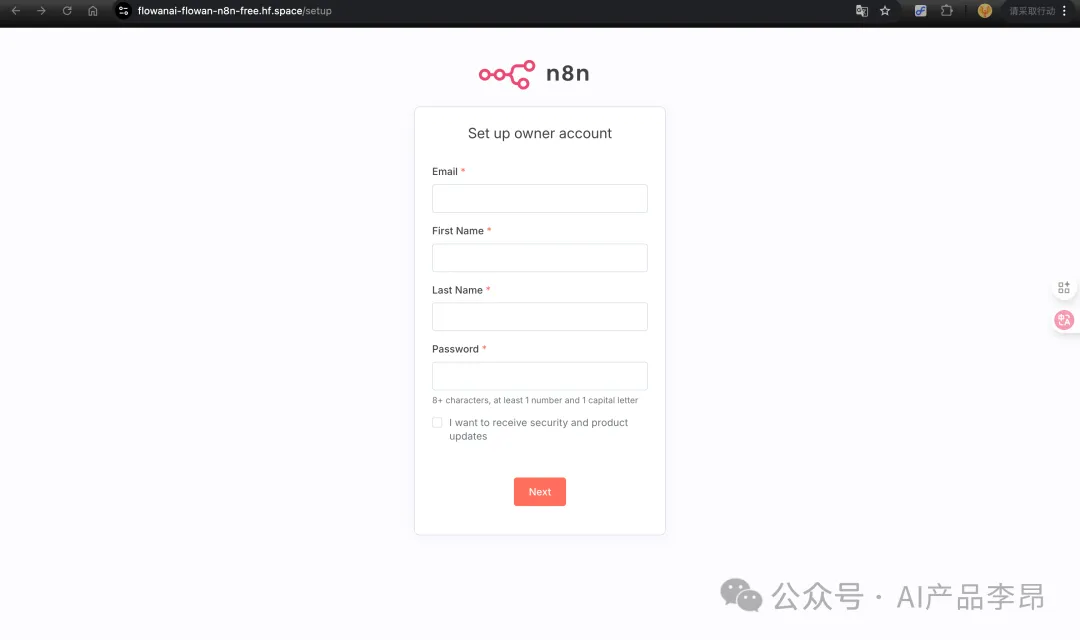
八、使用uptimerobot定时访问 huggingface 服务器的URL,防止休眠
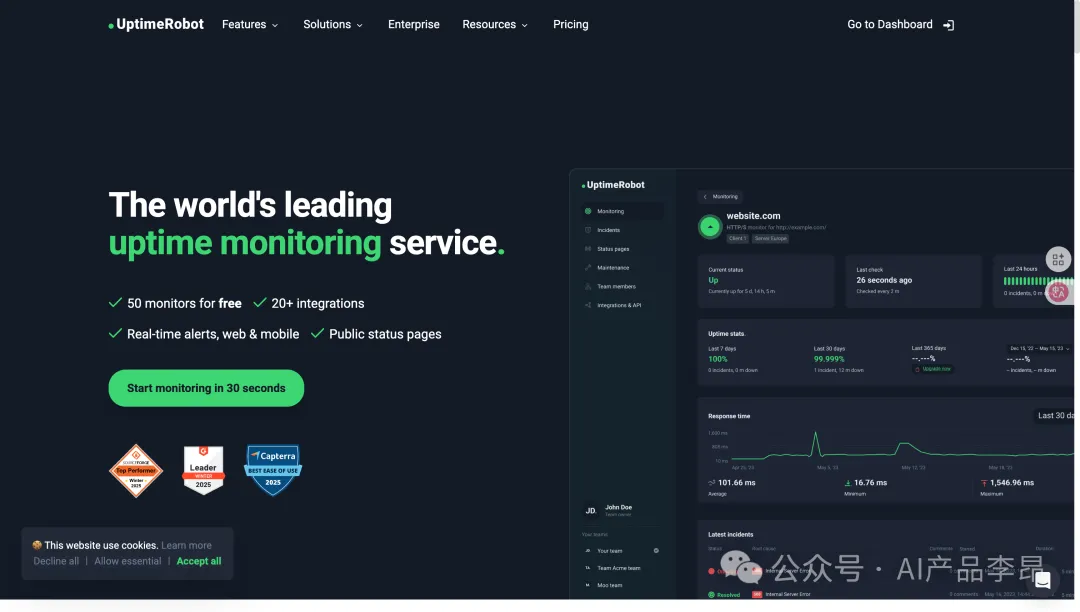
1. 注册登录https://uptimerobot.com/
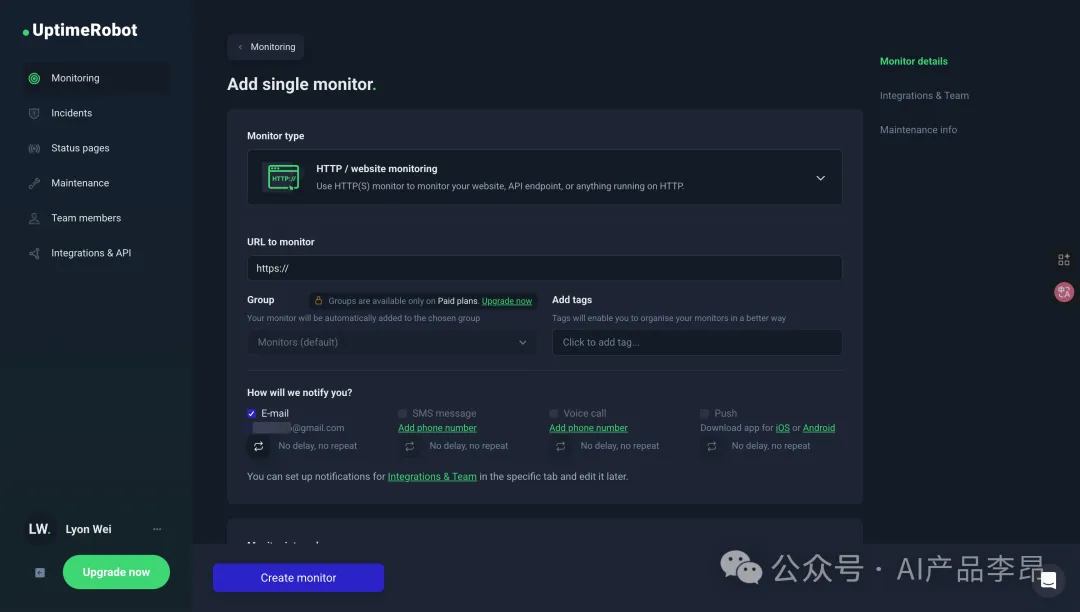
2. 配置 UptimeRobot 监控
点击+ New,
URL to monitor,填写你的https://username-spacename.hf.space
Monitor interval:默认 5min
其他的默认不用管
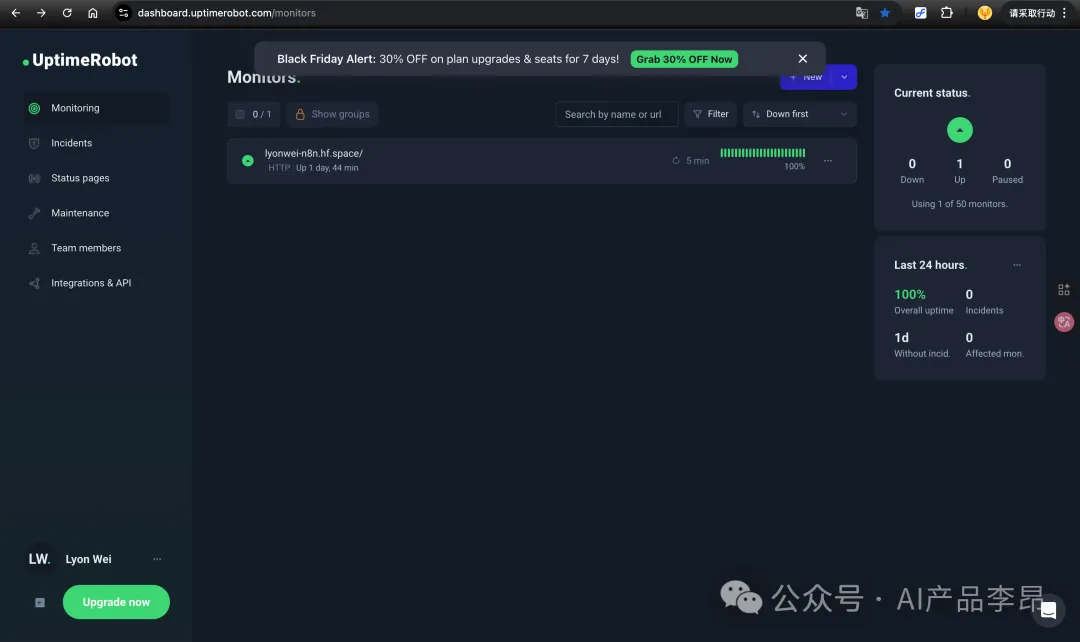
3. 验证生效
配置完成后,回到 UptimeRobot 的仪表盘,确保该 Monitor 的状态变为绿色的 “Up”。也可以去 Hugging Face 的 Space 页面查看 Logs (日志)。每隔5分钟有一条来自 UptimeRobot 的 GET / 请求记录。
九、常见问题
1. 如果出现构建失败,或者构建成功,却无法访问页面,一般都是变量或者 key 配置错误
2. 遇到无法解决的问题,可以抛给 gemini 或者 chatgpt 定位解决
发表回复